
Introdução
O app desktop do Get Photos observa a pasta do seu computador (ou do cartão de memória) e sobe cada foto nova sozinho, aplicando marca d'água e o seu preset de cor no caminho. Para o app saber a qual conta e organização enviar essas fotos, ele precisa de uma chave de dispositivo — um token gerado no painel web e colado uma única vez na tela de pareamento do app. Este guia mostra como gerar, copiar e gerenciar essa chave.
Dica
Pré-requisitos
- Conta Get Photos já criada, com login feito em /auth
- Acesso de administrador ou dono da organização
- App desktop instalado na máquina que vai sincronizar as fotos
- Vaga disponível no seu plano (o plano Start permite 1 dispositivo ativo, o Pro até 3 e o Studio até 10)
Conceitos
Chave de dispositivo
Um token no formato sk_..., do mesmo mecanismo de API key da plataforma, mas marcado como tipo DESKTOP. Ele autentica todas as chamadas do app desktop em nome da sua organização.
Pareamento
É o ato de colar essa chave na tela de configuração do app desktop. Não existe um código curto separado — a própria chave copiada do painel é o que se cola no app.
Limite por plano
Cada plano tem um número máximo de dispositivos ativos ao mesmo tempo. Desativar ou remover um dispositivo libera vaga para gerar outro.
Passo a passo
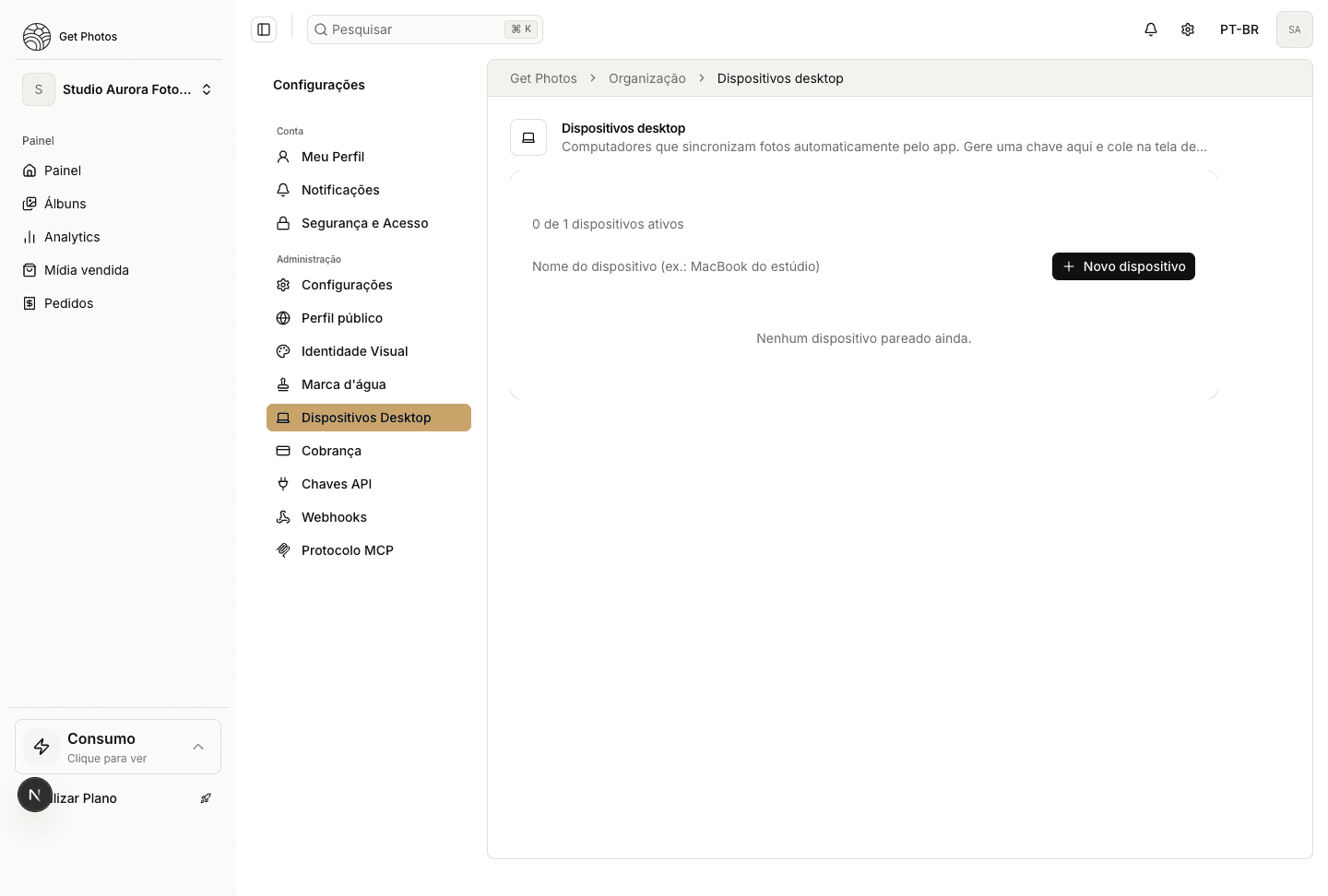
Acesse Dispositivos desktop
No painel web, vá em Configurações → Organização → Dispositivos Desktop, ou acesse diretamente /app/settings/organization/desktop-devices.
Nomeie o dispositivo
No campo "Nome do dispositivo (ex.: MacBook do estúdio)", digite um nome que identifique a máquina — por exemplo, o modelo do computador ou o nome do estúdio.
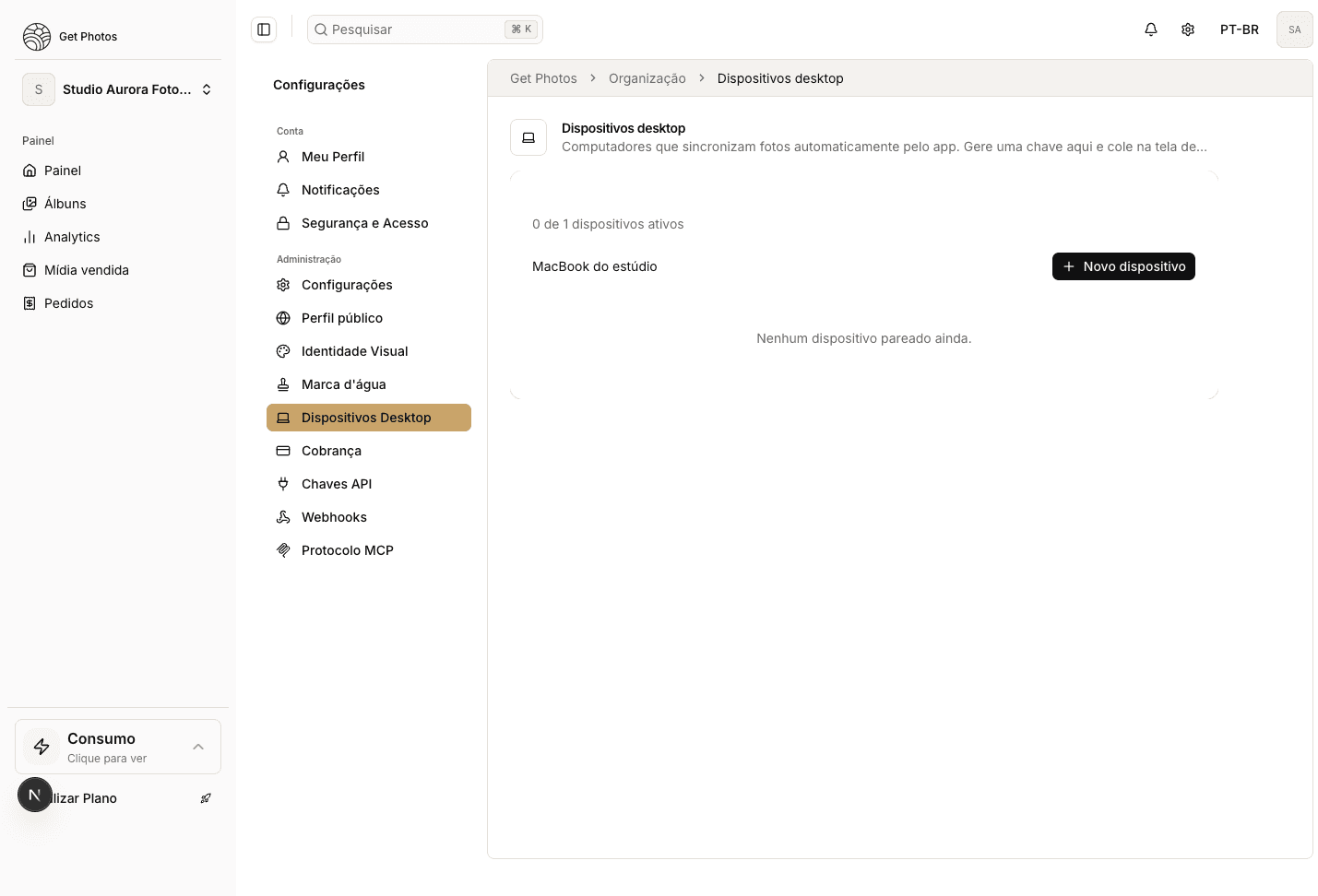
Clique em "Novo dispositivo"
O botão muda para "Criando..." enquanto a chave é gerada. Ao concluir, aparece o toast "Dispositivo criado. Copie a chave e cole no app desktop." e uma nova linha surge na lista, mostrando o nome e a chave mascarada (••••XXXX, com os últimos 4 caracteres visíveis).
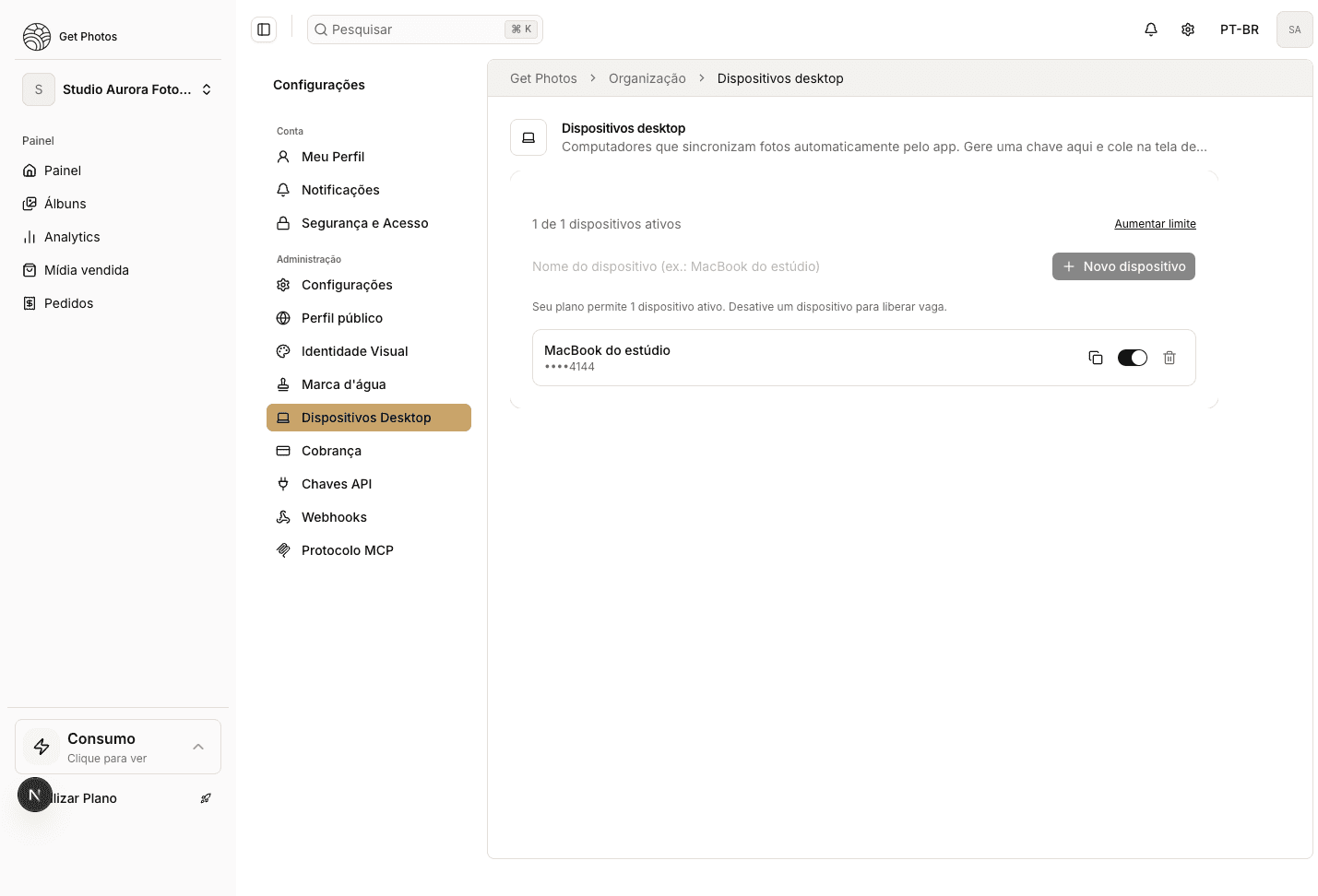
Copie a chave completa
Clique no ícone de copiar ao lado do dispositivo. O ícone vira um check por um instante confirmando que a chave (sk_...) foi copiada para a área de transferência — é a única vez que ela aparece por completo; depois disso, o painel só mostra a versão mascarada.
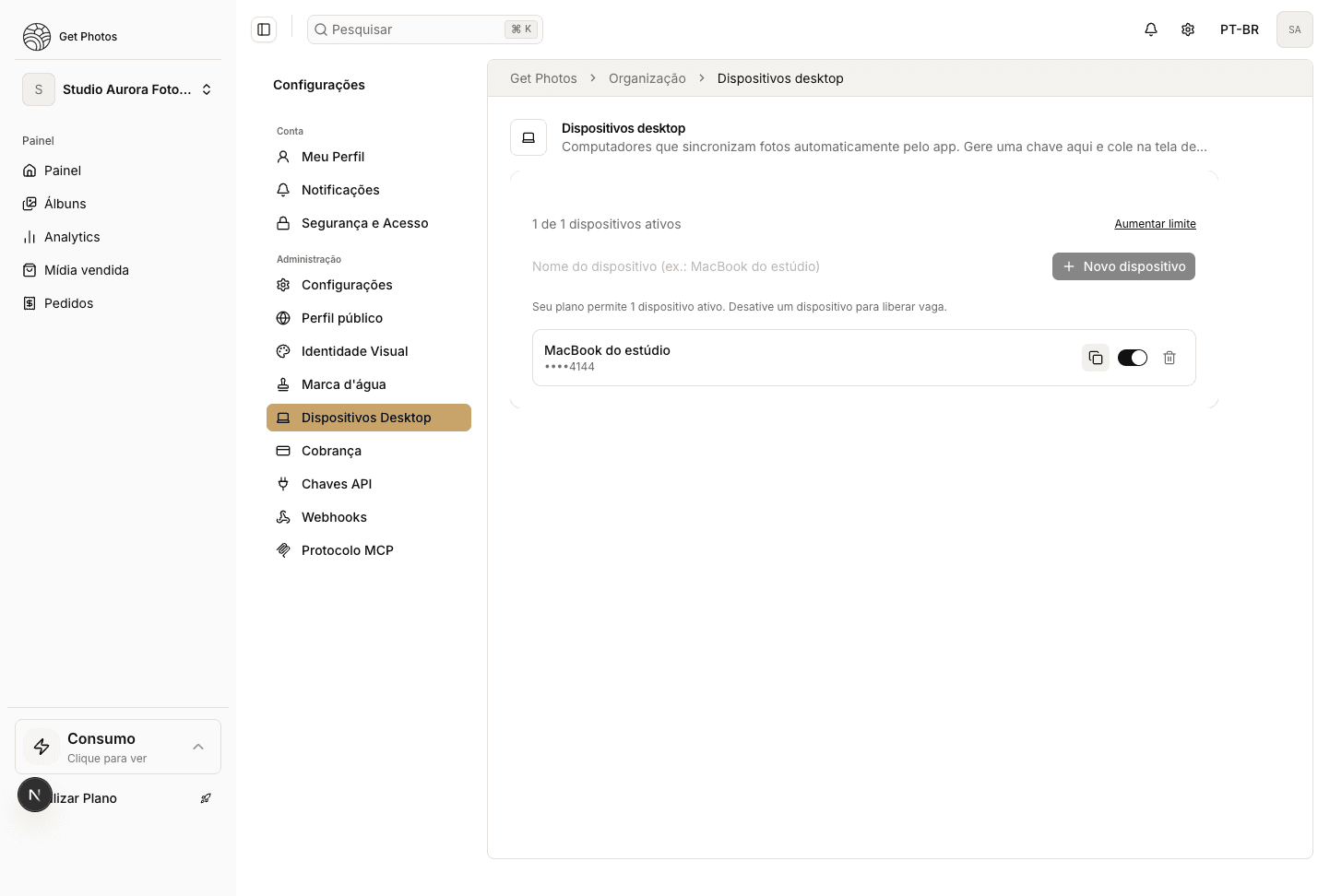
Cole a chave no app desktop
Abra o app desktop e cole a chave na tela de pareamento. A partir daí, o app autentica todas as chamadas com Authorization: Bearer sk_... e passa a enxergar os álbuns e enviar as fotos da organização automaticamente.
Gerenciando dispositivos já pareados
- Ativar/desativar: use o switch ao lado do dispositivo. Desativar interrompe a sincronização imediatamente e libera uma vaga no seu plano, sem apagar o histórico do dispositivo.
- Remover: clique no ícone de lixeira. Um alerta de confirmação pergunta
Remover "{nome do dispositivo}"? O app pareado com essa chave para de sincronizar.— confirme para revogar a chave em definitivo.
Solução de problemas
Boas práticas
Read More